 SkyTune

Ключ привязывается навсегда к дрону, который подключён в момент активации.
Перенести лицензию на другой дрон нельзя. Перед нажатием «Активировать» проверьте, что подключён тот дрон, для которого вы покупали ключ.
Четыре шага
-
Установите SkyTune
Для Windows — скачать, для Android — скачать APK. Если программа уже стоит, переустанавливать не нужно.
-
Подключите дрон
Включите дрон. Закройте DJI Fly и DJI Assistant 2: они занимают порт.
- Компьютер: кабель USB в порт дрона, в программе «Подключение» → «Дрон по USB», выберите порт и нажмите «Подключить». Порта нет в списке — в DJI Assistant 2 нажмите скачивание логов, закройте окно и нажмите «Обновить список портов».
- Телефон: кабель USB-C — USB-C или OTG-переходник в порт дрона; сначала кабель, потом включение дрона. Вкладка «Дрон»; когда Android спросит, открыть ли SkyTune, — разрешите.
После подключения появится строка «Серийный номер». Без неё ключ не привязать.
-
Введите ключ
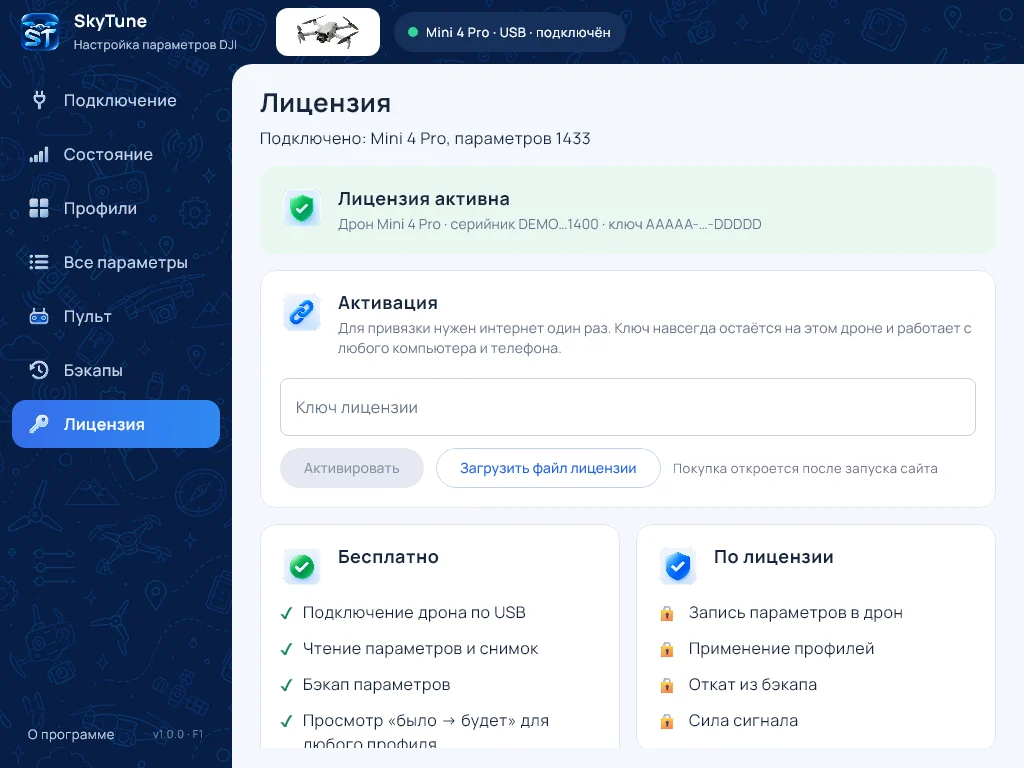
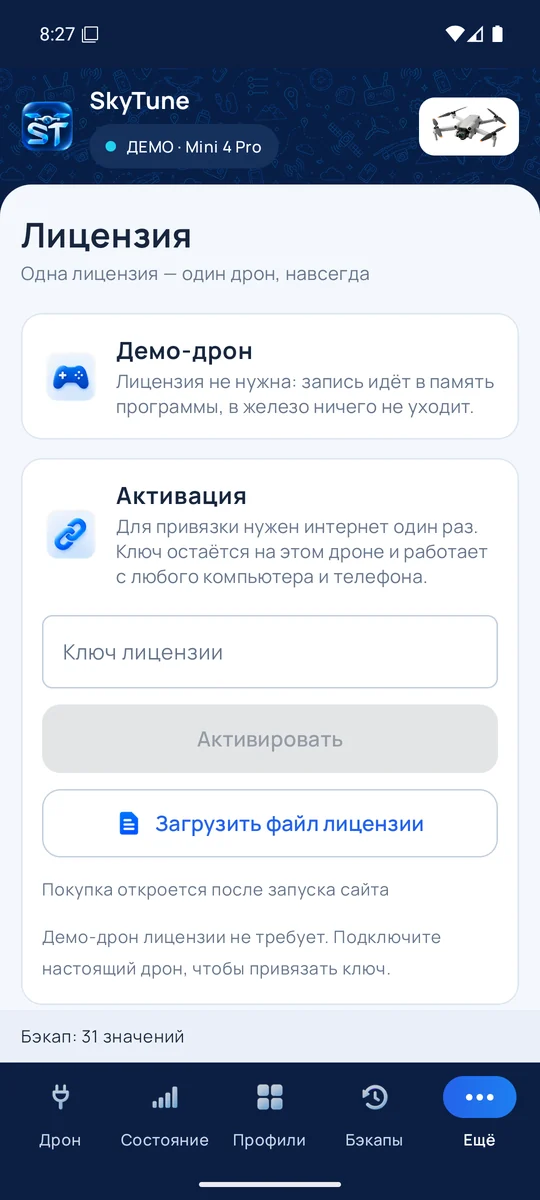
Откройте раздел «Лицензия» (на телефоне — вкладка «Ещё» → «Лицензия»), вставьте ключ из письма в поле «Ключ лицензии» и нажмите «Активировать». Ключ можно вводить с дефисами или без, заглавными или строчными буквами.
-
Готово
Появится «Лицензия активна». Теперь открыты запись параметров, применение профилей, откат из бэкапа и сила сигнала. Дальше интернет не нужен.
Другой компьютер, телефон или переустановка
Подключите тот же дрон и введите тот же ключ ещё раз — сервер узнает дрон и выдаст лицензию повторно. Ничего докупать не нужно.
На устройстве без интернета: скопируйте файл лицензии с компьютера, где ключ уже активирован (папка Документы\SkyTune\licenzii), и загрузите его в разделе «Лицензия» кнопкой «Загрузить файл лицензии».